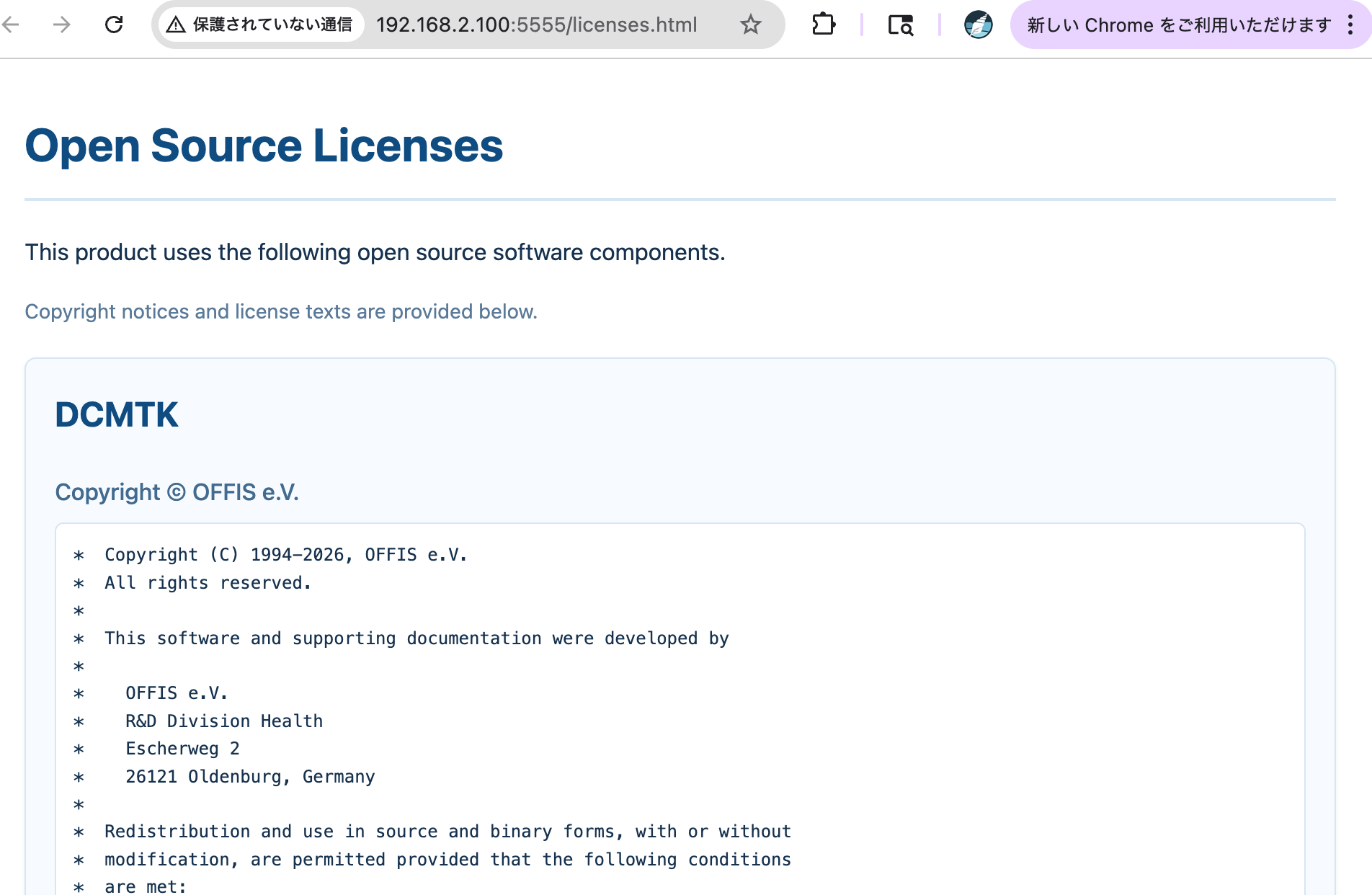
PaxViewer v1.0.4
PaxViewer v1.0.4 の主な変更点は
・VolumeRendering における crop ツールの実装
・C-STORE のサポート
の2つ。
crop ツール
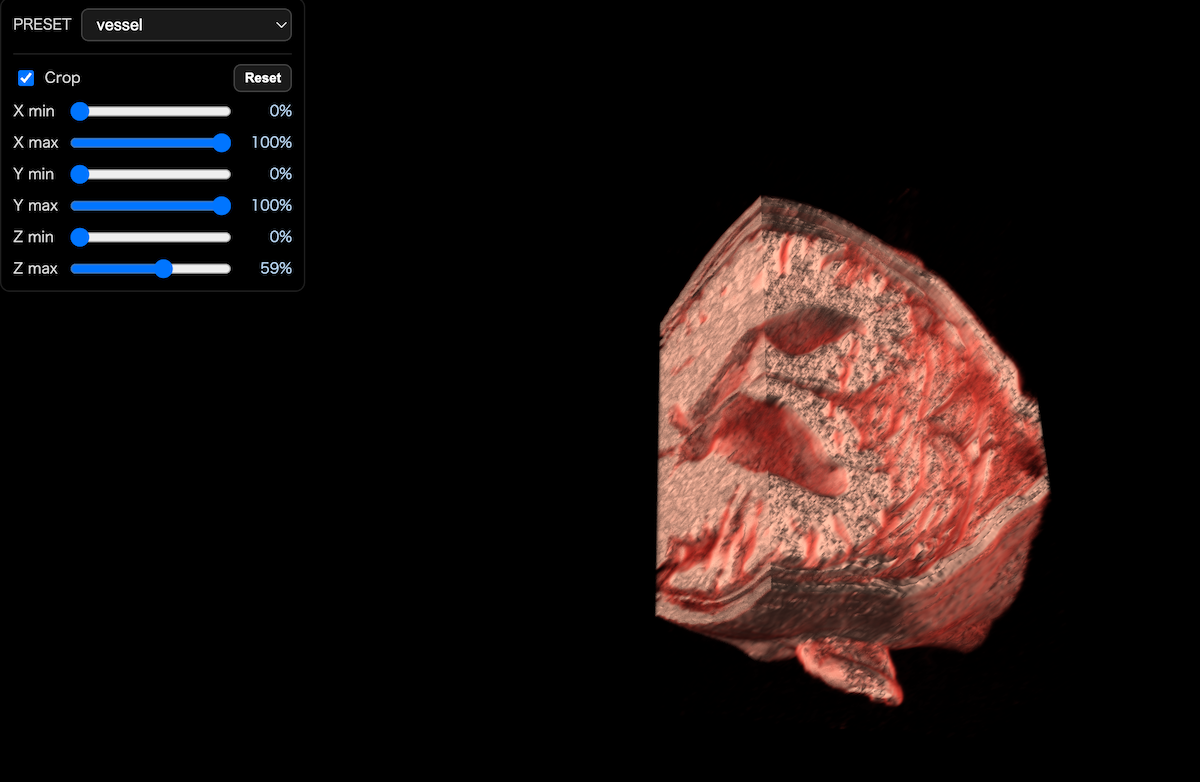
OsiriX/Horos/HorliX ではお馴染みのこの機能。
簡単なものだが、実装した。
今でも激重なので cropping cube を表示させて・・・というのはしばらくやらないつもり。
C-STORE サポート
実務的な問題で通信でスタディのやり取りをサポートする必要があり、まずは C-STORE を実装した。
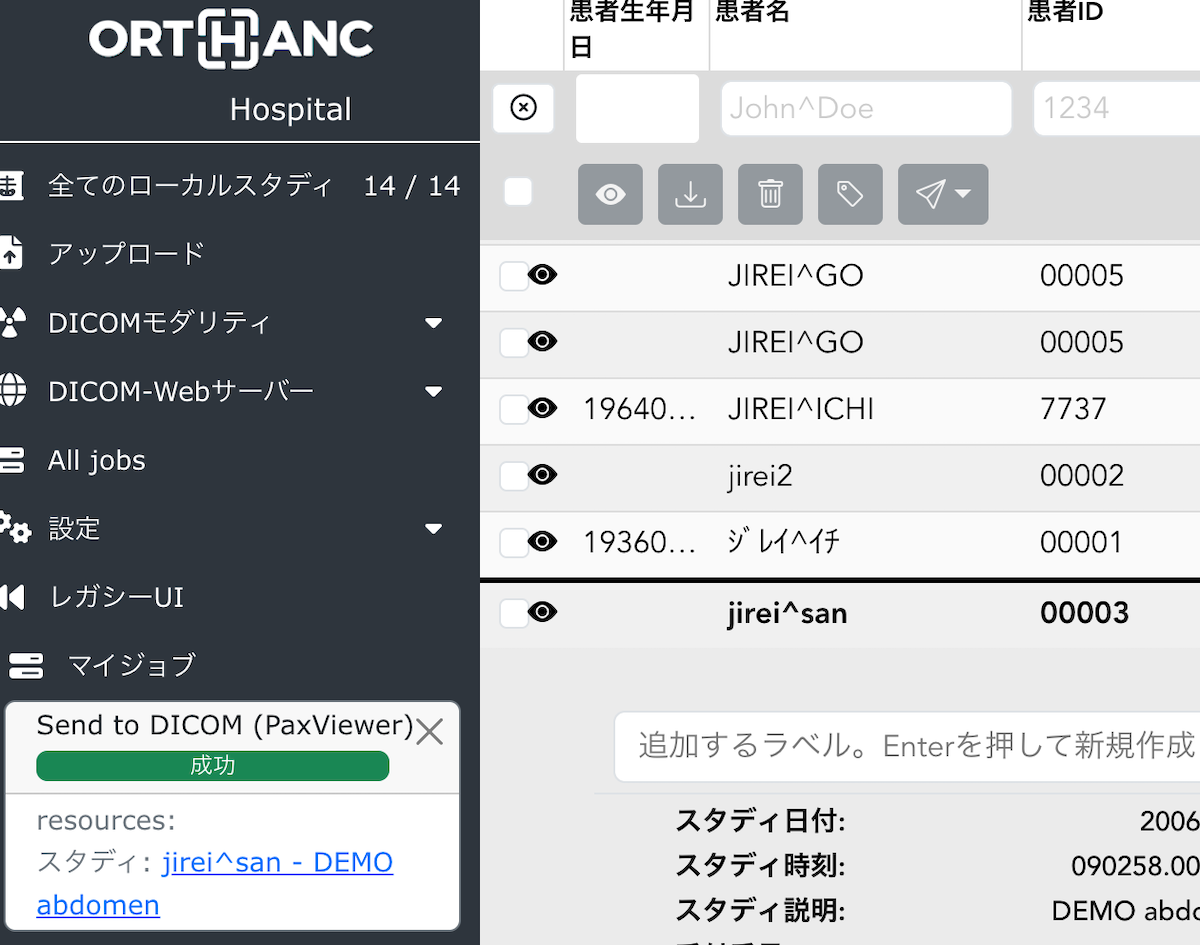
上の図は Orthanc から PaxViewer にスタディを送信したときのもの。
コントロールパネルで AE title と待受ポートは指定できるので、適当な値をふってください。
PaxViewer v1.0.3
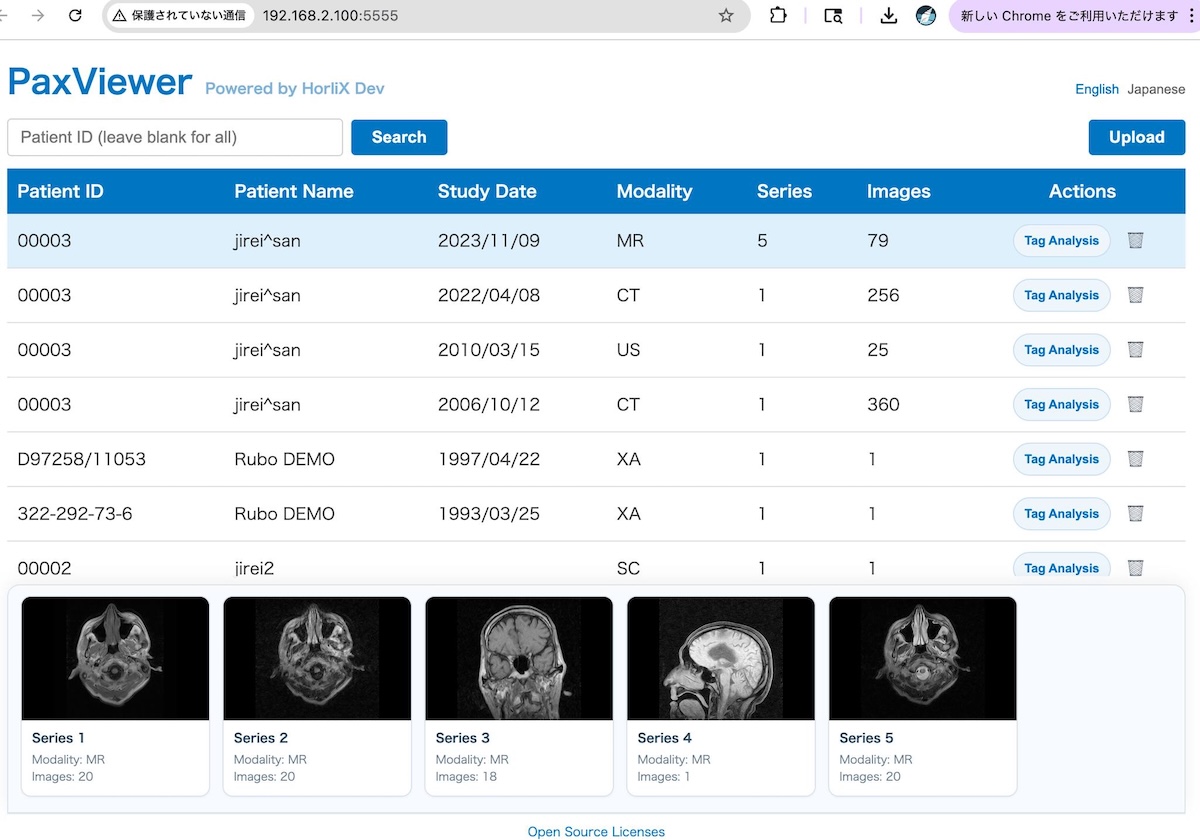
v1.0.3 の変更点は以下の通り。
・タグ解析機能の追加
・サムネイル表示の採用
タグ解析機能の追加
タグ表示は欲しかったのだが、どういう UI にすればいいか構想がなかった。
とりあえずは、スタディの最初の解析対象になったインスタンスのタグを一覧表示させればよかろうと、そういう動作にした。
今のところ PatientID と PatientName だけは編集可能にしている。
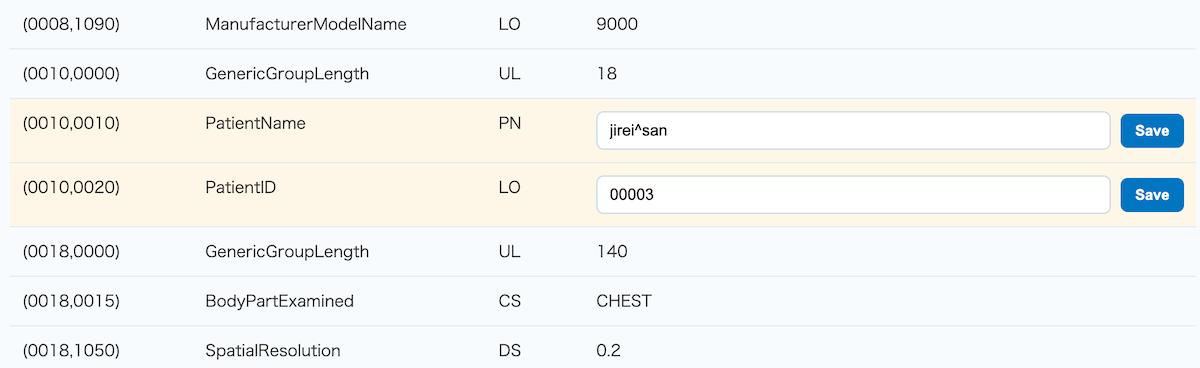
運用にもよると思うのだが、他施設のスタディを取り込むなら、この二つだけはないと困ると思ったからだ。
サムネイル表示の採用
Orthanc Explorer などは設計の際に参考にしたが、OsiriX のようなサムネイル表示がないのは個人レベルでの使用ではきつい。
今回、それっぽく作ってみた。
その他
アイコンを新調した。
PaxViewer v1.0.2
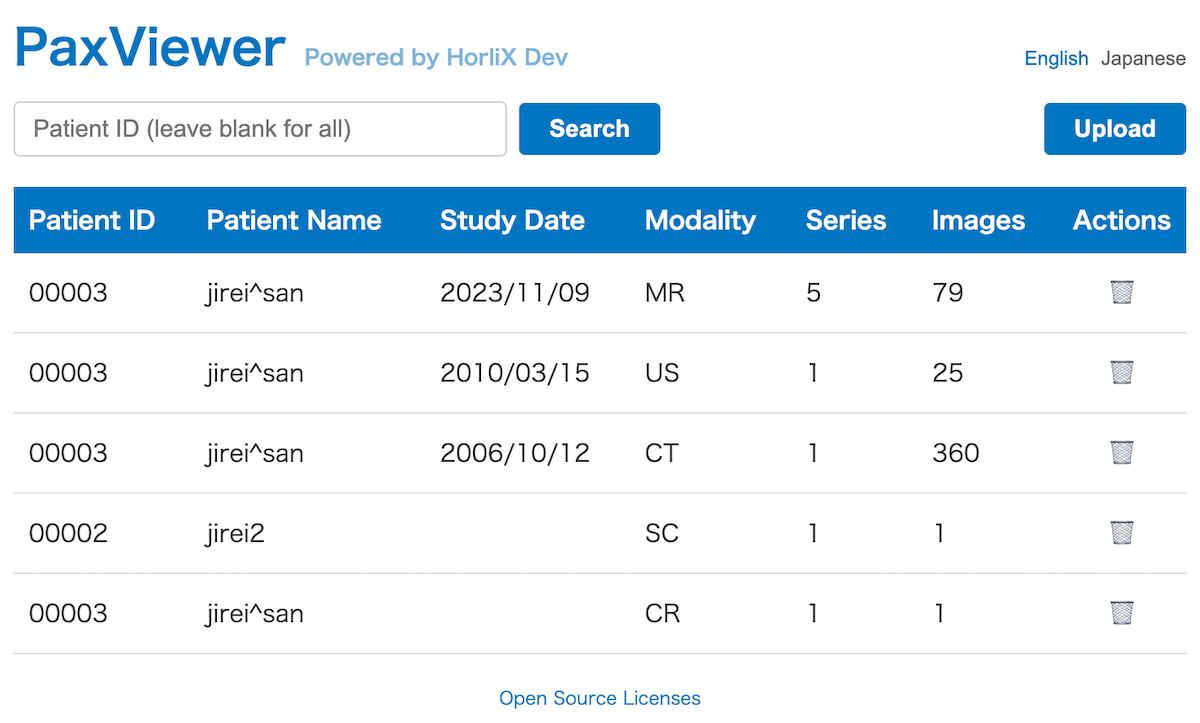
v1.0.2 の変更点。
・英語表示
・スタディ削除機能
・3DVR の操作性向上
など。この投稿も参照。
英語表示
ここでの評判がいいような気がするので慌てて英語表示を入れた。
今は index-en.html は使わないようだ・・・。
スタディ削除機能
ゴミ箱アイコンをスタディウィンドウの各行右に新設した。
物理削除なので注意! ファイルごと捨てます
ちなみにそれまでは登録はできるが削除はできない仕様だった。
3DVR の操作性向上
VolumeRendering でオブジェクトを回転させる際、水平方向はマウスの進行方向といっしょだったのだが、垂直方向がマウスの動きと逆になっていた。
修正した。
その他
隠し機能として特定 ID でのスタディ集約ページも作成した。他のソフトと ID 連携する時に便利。
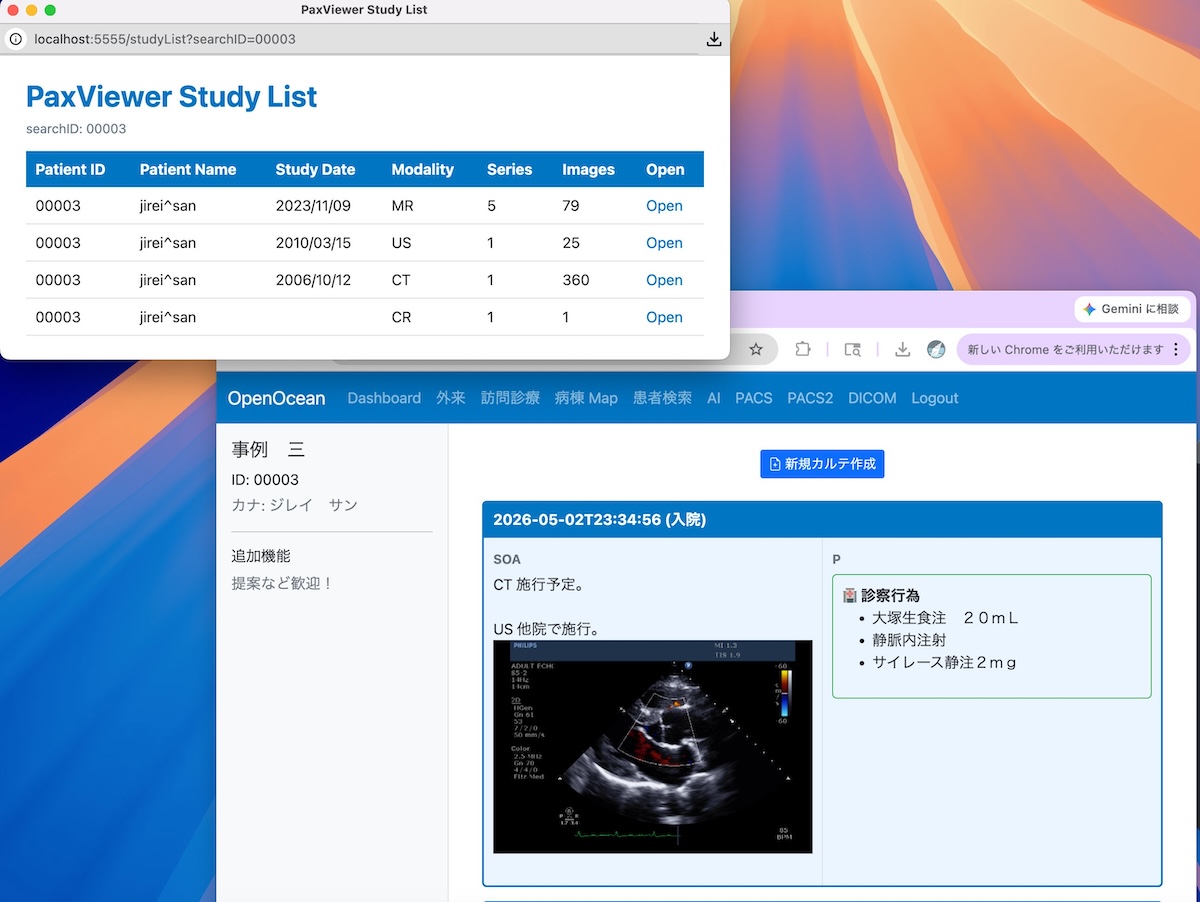
上図は、OceanMini と ID 連携させている。
PaxViewer v1.0.1
HorliX の後継として PHORLIX はリリースしたのだが、まるっきり別件で PACS/DICOM 関係をいじる必要があり、その派生でブラウザベースの簡易 PACS/DICOM Viewer を作成した。
PaxViewer という。
おかげさまでリリース初日で 30 download された。
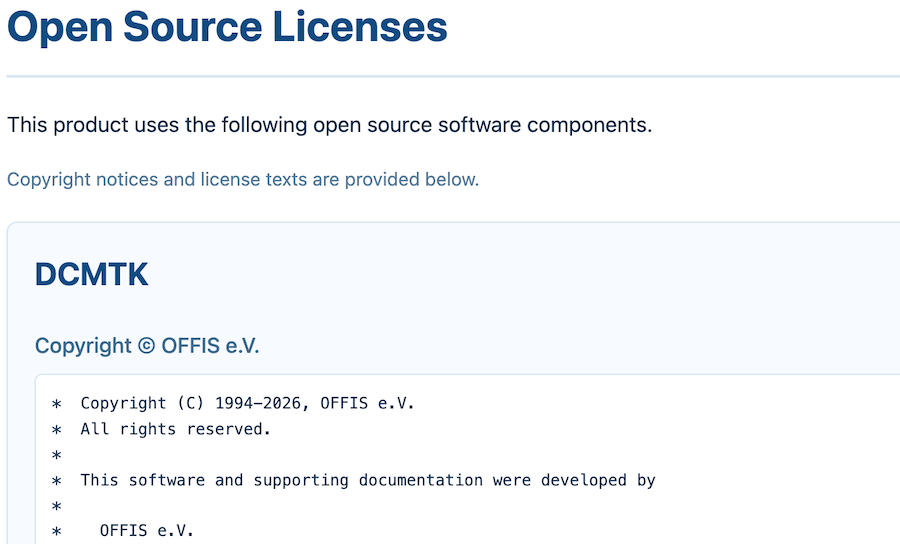
ほとんどフルスクラッチで書いたのだが、OSS ももちろん使っている。v1.0.0 ではそのライセンス表記が不十分に感じたので、v1.0.1 では licenses.html を作成して著作権表示やライセンス文書をそこに全てまとめた。